
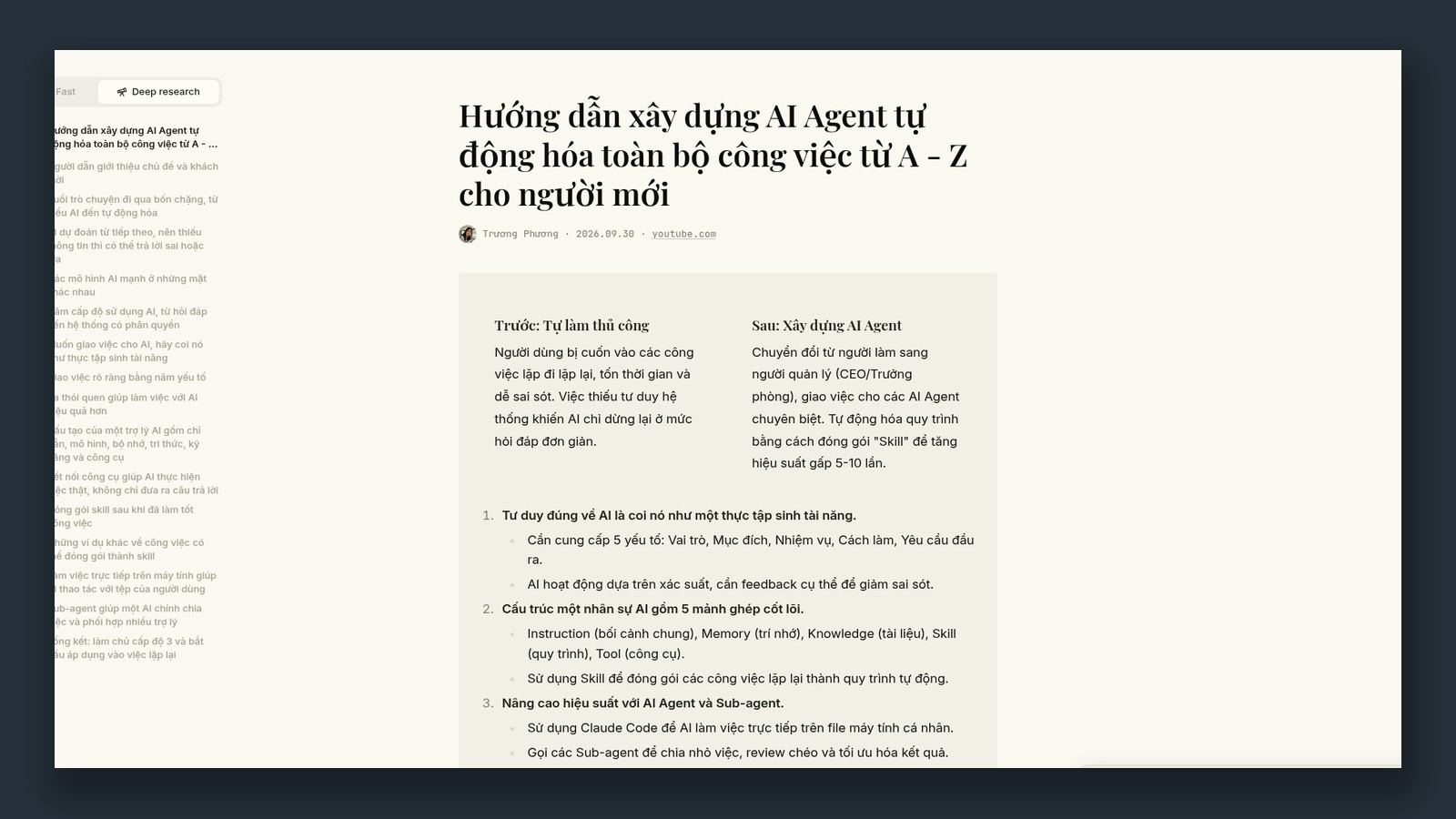
Hướng dẫn sử dụng Readray giúp bạn dựng cách đọc tài liệu và video có kiểm chứng nguồn, thay vì chỉ dán link vào một chatbot rồi tin bản tóm tắt. Readray (tên mới của LilysAI kể từ 26/10/2026 theo thông báo chính thức) là dịch vụ AI gắn vào chỗ bạn đang đọc: trình duyệt Chrome, app desktop Mac/Windows, và app iOS/Android. Bài này dựa trên trang sản phẩm và Help Center; tính năng, giá và hạn mức có thể đổi theo vùng — hãy đối chiếu lại trước khi trả phí.
Một số liên kết mở Readray trong bài là liên kết giới thiệu.
Bối cảnh chọn tool: Công cụ & phần mềm là gì?. Nếu bạn mới làm quen AI nói chung, xem thêm AI là gì? và Cách dùng AI để học.
Readray giải quyết việc gì?
Chatbot đa năng thường đòi bạn chuyển cửa sổ, đính file rồi viết prompt. Theo trang chủ Readray, sản phẩm định vị là "AI lens" đọc kèm tài liệu trên máy: paper, video, textbook, bài báo — rồi chủ động đưa điểm chính, hình tương tác và nghiên cứu bổ sung ngữ cảnh còn thiếu.
Ba điểm nhà sản xuất nhấn mạnh (đối chiếu Get started):
- Mỗi câu trong báo cáo gắn nguồn gốc (trang PDF hoặc timestamp video); bấm để nhảy về đoạn gốc.
- Đọc nguồn theo kiểu phù hợp media: video theo cảnh (không chỉ transcript), PDF đọc cả hình/bảng/công thức.
- Badge Readray hiện ngay trên trang hoặc file bạn đang mở (extension / desktop), giảm bước copy link.
Đây không phải "máy kiếm tiền" hay bảng xếp hạng tool. Mục tiêu thực tế: rút thời gian đọc và giữ đường dẫn về bản gốc để bạn tự đối chiếu — đặc biệt khi làm việc với số liệu, paper hoặc video hướng dẫn.
Đăng ký tài khoản
Theo Sign up and sign in:
- Mở readray.ai (có giao diện tiếng Việt trong danh sách ngôn ngữ trang).
- Chọn Continue with Google, Continue with Apple, hoặc Continue with Email (email + mật khẩu). Help Center cũng đề cập Naver trên một số màn hình đăng nhập.
- Tài khoản LilysAI cũ chuyển sang Readray; nguồn và gói đăng ký được giữ khi đăng nhập cùng phương thức trước đây.
Lưu ý nhà cung cấp ghi rõ: đăng nhập Google/Apple với cùng địa chỉ email không tự đồng nhất với tài khoản email+mật khẩu. Nếu dùng nhiều thiết bị, nên chọn Google hoặc Email để tránh kẹt Apple Sign-in trên máy không phải Apple. Đăng ký và gói Free không mất phí theo Help Center.
Cài chỗ bạn hay đọc nhất
Bạn không bắt buộc cài hết. Chọn một lối chính rồi bổ sung khi cần.
Extension Chrome (khuyến nghị nếu đọc trên web)
Theo Install the Chrome extension:
- Cài Readray từ Chrome Web Store (cùng bước với Edge/Brave và trình Chromium khác).
- Đăng nhập bằng tài khoản Readray.
- Ghim icon từ menu puzzle để luôn thấy trên thanh công cụ.
- Mở YouTube, PDF trên trình duyệt hoặc bài báo; bấm badge Readray (hoặc phím tắt Option+R / Alt+R) để tạo báo cáo ngay trên trang.
Safari và Firefox: extension "coming soon" theo Help Center — tạm dùng Chromium. PDF từ ổ đĩa trong Chrome cần bật Allow access to file URLs trong chi tiết extension; app desktop tiện hơn cho file trên máy.
Trước khi cài bất kỳ extension nào, nên rà quyền truy cập như đã nêu ở Extension trình duyệt.
App desktop Mac hoặc Windows
Theo Install the desktop app và Read PDFs, videos, and audio:
- Mac: Apple Silicon và Intel; Windows 10+ 64-bit.
- Tải từ web app (Import sources → Document → link desktop) hoặc từ cửa sổ extension.
- Đăng nhập qua trình duyệt trong lần mở đầu.
- Mở PDF / video / audio trong app hệ thống: badge "File you just opened" hiện góc phải; chọn Read with Readray.
- Định dạng được nêu: PDF; audio MP3/WAV/M4A; video MP4/MOV/WEBM; mỗi file tối đa 2GB; theo dõi trong thư mục home (không theo dõi ổ ngoài). DOCX/PPTX/HWP vẫn upload qua Import sources trên web/app.
- Mac chỉ cần quyền Files and Folders (không yêu cầu screen recording theo Help Center).
Web import và mobile
Nếu chưa cài extension/desktop: trên home nhấn Import sources, dán link hoặc kéo file. Sáu tab theo Get started: YouTube, Document, Website, Audio · Video, Record, Text.
Mobile: App Store và Google Play; Share → Readray từ YouTube/Safari/Files. Đăng nhập cùng tài khoản để đồng bộ thư viện. Help Center lưu ý app Android không hiện Sign in with Apple — nếu từng đăng ký bằng Apple, hãy gắn thêm phương thức khác trên web trước.
Tạo và đọc báo cáo đầu tiên
Quy trình 3 bước theo Get started in five minutes:
- Import nguồn bằng badge, desktop, hoặc Import sources.
- Đọc báo cáo. Hai loại:
- Key points (trên một số màn hình báo cáo công khai còn ghi Fast): đọc nhanh, nhiều hình, ngôn ngữ đơn giản.
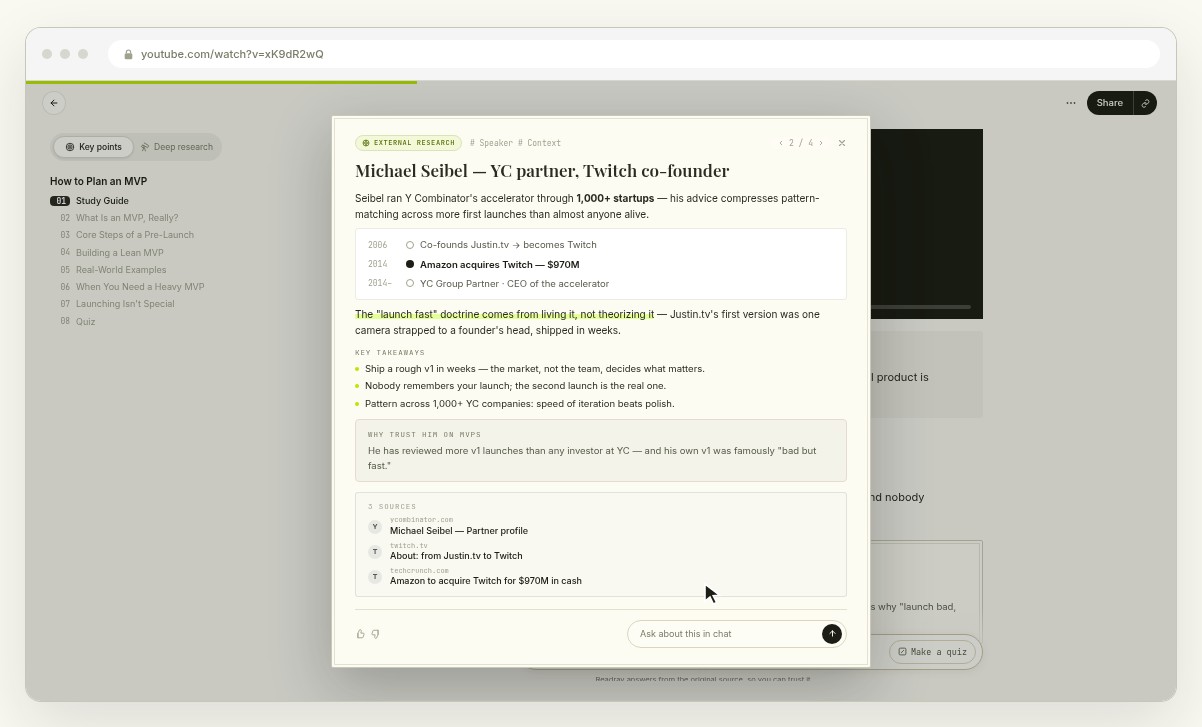
- Deep research: giữ nội dung quan trọng của bản gốc và thêm phần External research (ngữ cảnh ngoài nguồn — ví dụ dòng nghiên cứu trước của paper, kiểm chứng khẳng định, background diễn giả…).
Đổi tab Key points / Deep research (hoặc Fast / Deep research trên báo cáo chia sẻ) ở góc trên trái bất kỳ lúc nào. Ví dụ ảnh báo cáo mẫu bên dưới cho thấy mục lục bên trái, hộp Key Points và các timestamp gắn ý.
- Chat ở thanh nhập dưới cùng: hỏi về nguồn, yêu cầu rút ngắn báo cáo, hoặc gõ
/để mở skills (quiz, flashcard, slide…). Chat được mô tả là nhớ cả thư viện nguồn đã đọc, không chỉ file đang mở.
Mỗi câu kết thúc bằng citation (trang hoặc timestamp). Nút Original mở viewer nguồn. Nhà sản xuất tách phần External research thành card riêng để phân biệt với nội dung gốc — bạn vẫn nên đối chiếu khi quyết định quan trọng.
Báo cáo theo loại nguồn
Theo trang sản phẩm và bài rebrand, Readray nhận diện loại nguồn rồi dựng báo cáo phù hợp. Ví dụ nhà cung cấp nêu:
- Paper PDF: hình trở thành interactive; bảng gap nghiên cứu; giải thích thuật ngữ.
- Video đầu tư: bảng buy/sell, tra giá ticker được nhắc, kiểm background diễn giả.
- Video tutorial: prerequisite, screenshot từ video, playbook từng bước kèm mốc thời gian.
Đó là mô tả sản phẩm chính thức, không phải kết quả đo độc lập trên Lownkey. Khi dùng thực tế: mở một nguồn bạn đã hiểu một phần, đọc báo cáo rồi bấm vài citation — nếu nhảy sai đoạn hoặc bỏ sót ý then chốt, ghi lại và hạ độ tin cho loại nguồn đó.
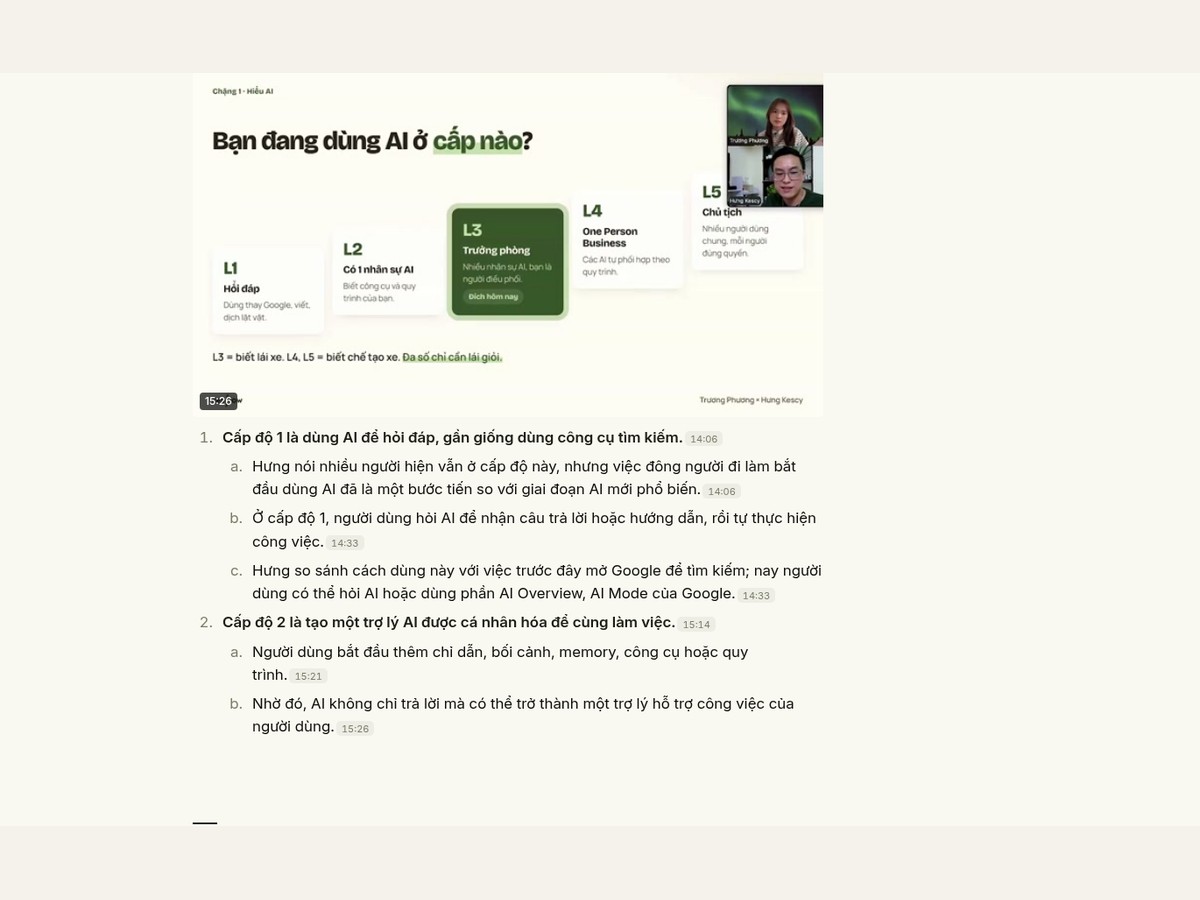
Với video, báo cáo có thể nhúng khung hình nguồn kèm timestamp cạnh từng ý — hữu ích khi bạn muốn nhảy thẳng tới đoạn diễn giả nêu khung giao việc hoặc cấp độ dùng AI.
Thư viện, chat agent và MCP
Sau khi có vài nguồn, thư viện (Library) giúp xếp folder, trạng thái Inbox/Shortlist/Archive, chia sẻ (một số tính năng theo gói). Chat hỗ trợ skills, memory, chọn model (Claude, GPT, Gemini được nêu trên trang tin), và MCP để nối nguồn Readray sang agent khác (Claude, ChatGPT…). Chi tiết kỹ thuật MCP và cách trừ credits khi gọi từ ngoài app nằm ở docs.readray.ai — khi nối MCP, model free cũng tốn credits khác với dùng trong app trả phí.
Bảo mật: trang chủ nêu AES-256, GDPR, và SOC 2 Type II đang trong quá trình (in progress) — chưa nên hiểu là đã hoàn tất chứng nhận. Không đưa dữ liệu nhạy cảm (hồ sơ bệnh, hợp đồng mật) lên dịch vụ đám mây nếu chưa đọc điều khoản hiện hành.
Gói, credits và giới hạn đã kiểm được
Từ ngày launch chính thức (26/10/2026), dùng theo credits. Nguồn đối chiếu: Plans at a glance, thông báo đổi tên/gói, và trang pricing. Giá đổi theo quốc gia và theo chu kỳ thanh toán (Monthly / Yearly) — luôn đọc đúng nhãn trên trang trước khi trả phí.
Giá theo tháng (Monthly) mà Help Center nêu làm ví dụ (có thể khác vùng của bạn):
- Free: $0 — 500 credits khi đăng ký + 150 mỗi ngày check-in.
- Starter: $8.99 / tháng — 5.000 credits / tháng.
- Basic: $17.99 / tháng — 15.000 credits / tháng.
- Pro: $59.99 / tháng — 60.000 credits / tháng.
Giá khi chọn Yearly trên readray.ai/en/pricing/ (ảnh chụp 01/11/2026, badge "20% Discount", số hiển thị là giá mỗi tháng khi trả theo năm): Free $0; Starter $4.79/tháng (billed yearly); Basic $9.59/tháng (billed yearly); Pro $31.99/tháng (billed yearly). Đây là mức theo vùng/hiển thị lúc chụp — không đồng nhất với cột Monthly của Help Center ở trên, nên đừng trộn hai bảng khi so sánh.
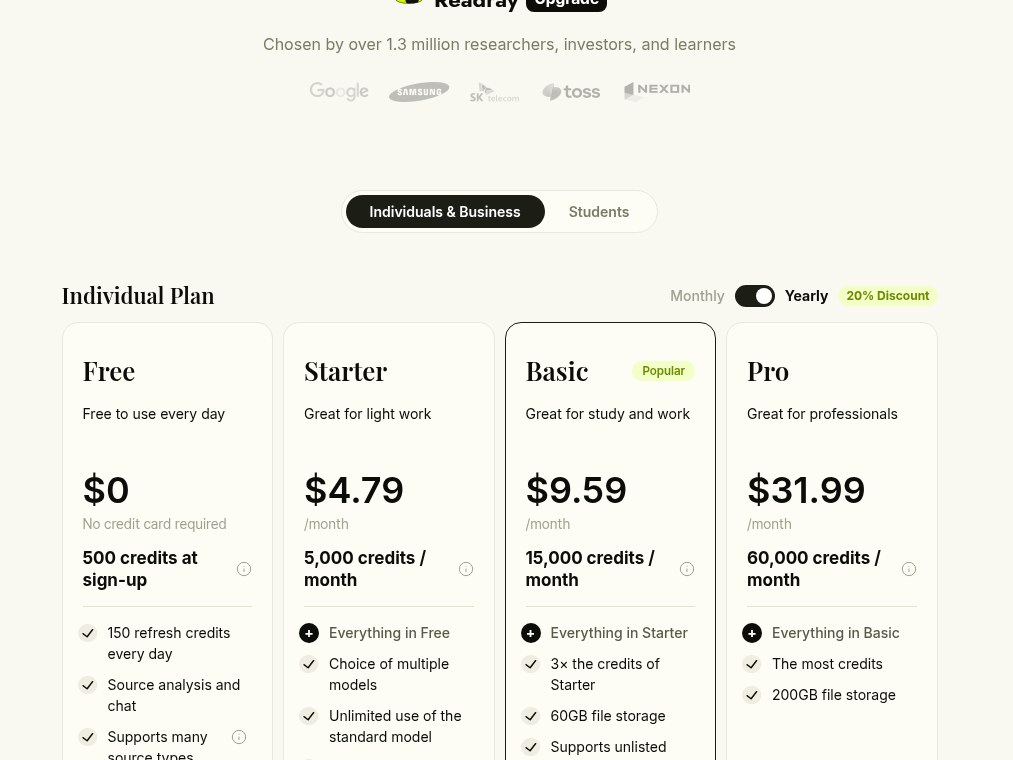
Thêm từ Help Center / pricing (đối chiếu lại trên UI tài khoản):
- Thanh toán năm được trang giá gắn nhãn tiết kiệm khoảng 20% (đúng với badge trên screenshot Yearly).
- Có Business và Basic Student (xem trang pricing; student cần xác minh email trường).
- Gói trả phí: hết credits vẫn dùng báo cáo/chat với model cơ bản không giới hạn (0 credit) khi dùng trực tiếp trong web/desktop/mobile/extension. Ghi âm / upload audio-video và model cao cấp vẫn cần credits. Kết nối MCP/API: model cơ bản cũng trừ credits.
- Free: mọi thứ kể cả model cơ bản đều trừ credits; credits check-in cộng dồn tới một ngưỡng (xem UI tài khoản).
- Lưu trữ / số nguồn theo Plans at a glance: Free 500MB & 100 nguồn; Starter 3GB & không giới hạn nguồn; Basic 60GB; Pro 200GB. (Một số dòng trên trang pricing có thể ghi khác — ví dụ Starter hiện 2GB trên card Yearly lúc chụp — hãy lấy số trên trang bạn đang xem.)
- Export báo cáo (PDF/Word…), YouTube >3 giờ / phân tích đồng thời, mở nguồn cũ hơn 30 ngày, unlisted YouTube + chia sẻ bằng mật khẩu: mở dần theo bậc (xem bảng Help Center).
- Ước lượng tiêu hao credits trên trang pricing (ước lượng, trừ thực tế sau khi chạy): ví dụ YouTube ~30 phút khoảng 100–300; tài liệu ~10 trang 160–480; một lượt chat 50–130.
Help Center cũng ghi Starter có thể khoảng $5.99/tháng ở một số quốc gia (Monthly). Luôn mở readray.ai/en/pricing/, chọn đúng Monthly hoặc Yearly, rồi mới quyết định nâng cấp.
Lỗi thường gặp khi mới dùng
- Không thấy badge trên trang: reload; hoặc mở icon toolbar → Read this page; kiểm tra Badge visibility trong Settings (Help).
- PDF trên máy trong Chrome không chạy: bật Allow access to file URLs, hoặc dùng desktop app.
- Desktop không hiện badge Windows: bật Show recently opened items trong Settings → Personalization → Start.
- Hết credits Free: đợi check-in ngày hôm sau hoặc nâng gói; trên gói trả phí có thể mua thêm credits.
- Dùng quá nhiều phân tích đồng thời / tự động hóa: Help Center cảnh báo có thể bị giới hạn (fair use).
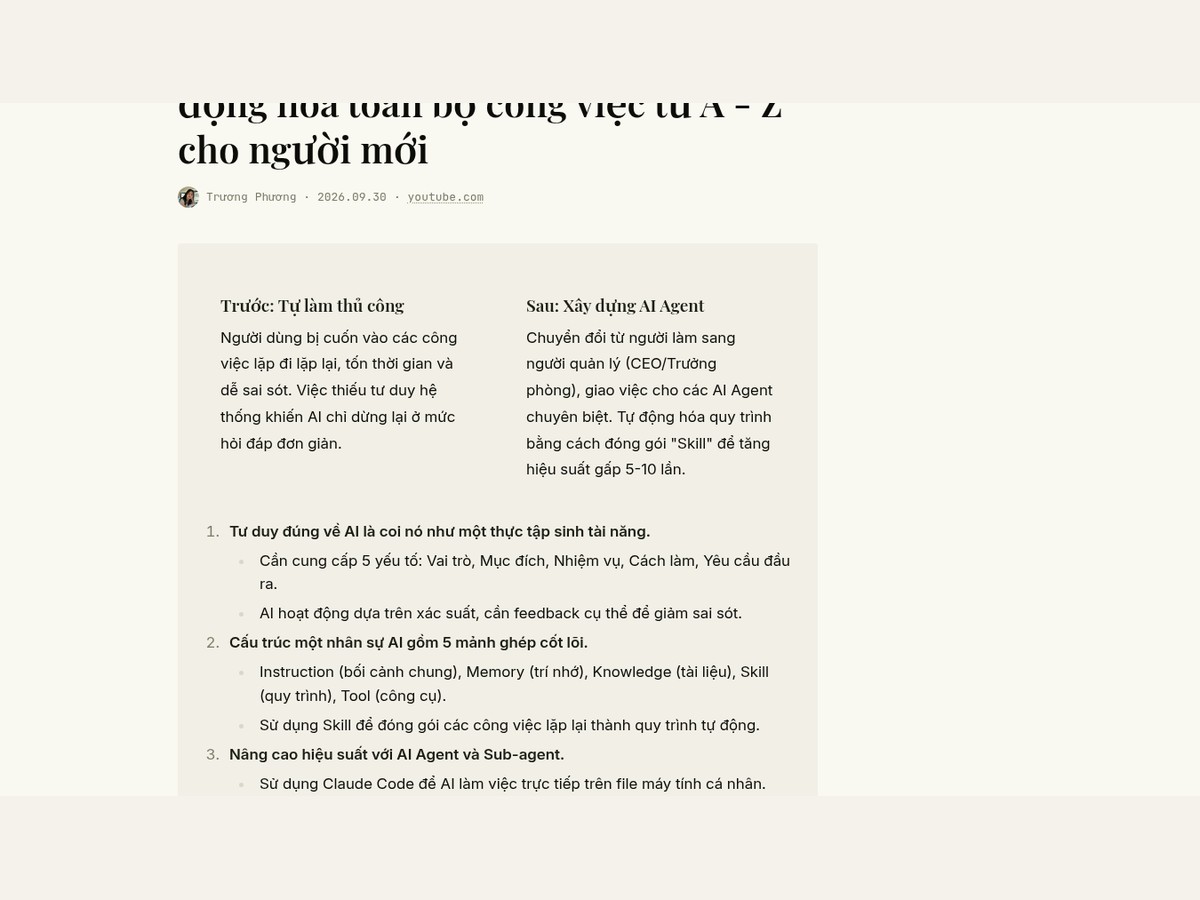
Góc dùng Readray với một talk AI Agent dài: trải nghiệm Readray với talk xây AI Agent. Nội dung rút từ talk: tư duy giao việc cho AI Agent.
Muốn đi sâu từng chức năng (Key Points vs Deep Research, MCP, credits, export…)? Xem tiếp Chức năng Readray chi tiết.
Việc nhỏ để thử trong 15 phút
- Đăng ký Free trên readray.ai.
- Cài extension Chrome và ghim icon.
- Mở một video YouTube hoặc PDF bạn sắp đọc thật sự; tạo báo cáo Key points.
- Bấm 3–5 citation: nếu nhảy đúng đoạn gốc, giữ tool trong quy trình học/làm việc tuần này; nếu lệch, ghi loại nguồn đó và quay lại đọc tay những phần then chốt.
Readray hữu ích nhất khi bạn đã có thói quen đọc nguồn gốc và chỉ cần AI giảm ma sát — không thay việc tự chịu trách nhiệm với kết luận. Cập nhật tính năng mới nhất nên lấy từ Help Center và readray.ai, không từ lời đồn trên mạng xã hội.




Để lại một bình luận